Minggu, 04 Februari 2018

Langkah-langkah mengirim E-mail dengan Lampiran

  1. Masuk ke akun gmail.
  2. Klik Compose, kemudian isi alamat penerima, subjek dan pesan yang ingin dikirim.
  3. Klik tanda Klip (Attach File) lalu cari file yang ingin anda kirim tersebut, setelah itu klik Open.
  4. Tunggu sampai file selesai diupload, terakhir klik Send.


#Apakah Bisa Mengirim Banyak File Sekaligus?
Anda bisa kirim sebanyak yang anda mau sekaligus dalam satu lampiran selama ukuran total tidak melebihi 25MB.

#Bagaimana Mengirim Folder Lewat Email Gmail?
Jika langsung anda kirim folder maka tidak bisa, tetapi harus dikompres menggunakan winzip atau winrar, lalu folder yang sudah dalam bentuk zip atau rar tersebutlah yang dikirim.
Jika anda sudah install winrar, caranya klik kanan pada folder tersebut lalu pilih Add to archive atau yang simpel Add to “namafolder.rar”
Sedangkan jika tidak memiliki winrar caranya, klik kanan pada folder lalu pilih Send to – Compressed (zipped) folder.


Ingat : Yang dikirim nanti adalah folder yang sudah menjadi rar atau zip

#Berapa Ukuran File Maksimal Yang Bisa Dikirim?
Gmail membatasi maksimal ukuran file yang bisa dikirim adalah sebesar 25MB tetapi jika ingin mengirim lebih dari itu maka anda harus menggunakan google drive, secara otomatis nanti akan muncul peringatan dan untuk melanjutkan mengirim file besar klik Send using Google Drive, lalu ikutin petunjuknya.

Fitur-Fitur Yang Ada Dalam E-mail dan penjelasannya


Berikut menu-menu yang ada di gmail berikut fungsi - fungsinya :

  1. Menu Tulis digunakan untuk menulis pesan yang akan dikirmkan ke email orang lain.
  2. Menu Kotak Masuk digunakan untuk membuka email yang masuk
  3. Menu Berbintang digunakan untuk memberi status khusus pada pesan Anda agar mudah ditemukan 
  4. Menu Penting digunakan untuk melihat pesan yang ditandai sebagai pesan penting.
  5. Menu Pesan Terkirim digunakan untuk melihat pesan yang telah terkirim ke email orang lain
  6. Menu Draf digunakan untuk melihat pesan yang tersimpan tetapi belum terkirim
  7. Menu Lingkaran digunakan untuk melihat grup - grup yang anda ikuti
  8. Menu Spam digunakan untuk melihat email spam
  9. Menu Selengkapnya digunakan untuk menampilkan menu-menu lain yang belum kelihatan
Akhir kata, semoga informasi ini bermanfaat bagi sobat semua ;)

Cara membuat E-mail di gmail


1. Silahkan Anda klik link ini http://mail.google.com/
2. Klik tulisan "Create an Account" atau "Buat Akun Baru" yang berada di pojok kanan atas layar. selanjutnya Anda akan dibawa seperti gambar dibawah ini.


Mengenai keterangan gambar diatas saya asumsikan Anda sudah mengerti, karena sudah disertakan penjelasannya.

4. Setelah Anda meng-klik "langkah berikutnya" akan ada permintaan verifikasi akun email melalui nomor telepon, anda akan melihat layar di bawah ini. Silahkan diisi dengan nomor ponsel anda yang masih aktif untuk mendapatkan kode verifikasi.


5.Setelah anda memasukkan nomor handphone dan meng-klik "kirim kode verifikasi", tunggu beberapa saat hingga Anda mendapatkan kode verifikasi melalui sms yang dikirim oleh google. Selanjutnya masukkan kode verifikasi lalu klik "Verifikasi" seperti gambar dibawah ini.


6. Langkah berikutnya adalah Anda akan di bawa ke sebuah halaman untuk meemasang foto profil, jika belum mempunyai foto yang diinginkan lewati saja dengan meng-klik "Langkah berikutnya"


7. Proses membuat email baru di Google sudah selesai, silahkan klik "Lanjutkan ke Gmail"


Sekarang email Anda telah selesai dibuat.
Sekian tutorial cara membuat email di gmail ini. Semoga bermanfaat.

Perbedaan Web-Mail dengan Email Client


Apa perbedaan antara klien email dan webmail? dua layanan email tersebut adalah sama pada intinya mereka. Keduanya memungkinkan pengguna untuk mengelola, mengirim dan menerima email. Hal ini bahkan dimungkinkan untuk setup email client untuk akses webmail. Satu-satunya perbedaan terletak pada cara masing-masing dapat diakses.
Email client adalah program komputer yang menyimpan semua email yang masuk ke komputer. Fitur ini memungkinkan pengguna untuk mengelola email mereka bahkan jika tidak ada koneksi internet.
Webmail memungkinkan pengguna untuk mengakses email melalui web browser dan dengan demikian hanya dapat dilakukan jika perangkat memiliki koneksi internet. Di sini, email akan disimpan secara online di server website. Gmail, Hotmail, dan Yahoo Mail adalah layanan webmail lebih populer yang tersedia saat ini.


Surat Elektronik


Hasil gambar untuk email adalah
E-mail adalah fasilitas di internet untuk keperluan surat menyurat. Sebagaimana layaknya kegiatan surat-menyurat melalui jasa pos, email mampu menangani jasa pengiriman berita dan dokumen dalam bentuk data elektronik (file), termasuk jasa e-card (kartu ucapan elektronik). Untuk memanfaatkan fasilitas email, sebelumnya harus memiliki sebuah alamat email, yang lazim disebut email address atau email account. Account email dapat diperoleh dari sebuah situs penyedia fasilitas email. Hingga saat ini, fasilitas e-mail banyak disediakan secara gratis oleh situs-situs internetlokal dan internasional (tidak dibedakan fungsinya).


Minggu, 07 Januari 2018

Web Browser

Setiap pengguna internet pasti sudah familiar dengan istilah web browser karena hampir setiap kali membuka situs dalam internet pengguna menggunakan aplikasi atau software ini. Tapi sudah tahukah Anda pengertian web browser itu sendiri?

Pengertian Web Browser
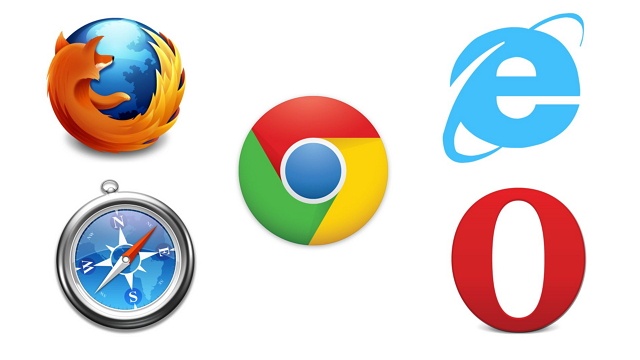
Web browser secara umum adalah suatu perangkat lunak atau software yang digunakan untuk mencari informasi atau mengakses situs-situs yang ada di internet. Perangkat ini akan lebih memudahkan pengguna dalam mengakses data atau mencari referensi yang dibutuhkan. Ada berbagai macam perangkat web browser yang kini digunakan seperti Mozilla Firefox, Google Chrome, Opera, Safari, Internet Explorer dan lain sebagainya.
daftar-web-browser
Setiap web browser yang digunakan tentunya memiliki kelebihan dan kekurangan , meskipun demikian beberapa browser seperti Mozilla dan Chrome banyak digunakan karena dinilai lebih cepat saat mengakses data. Terkadang web browser malah lebih sering diartikan sebagai mesin pencari seperti Google padahal sebenarnya web browser berbeda dengan mesin pencari atau search engine dimana web browser berdiri sendiri sementara search engine biasanya merupakan bagian dari suatu web browser.

Cara Kerja Web Browser
Untuk menggunakan web browser pengguna dapat mengaksesnya dengan sangat mudah. User atau pengguna hanya perlu membuka aplikasi kemudian mengetikkan alamat atau situs yang dituju, biasanya dengan menggunakan format WWW (world wide web) atau mengetikkan URL (Uniform Source Locator) pada address bar dilaman web browser. Setelah mengetikkan alamat yang dituju maka aplikasi web browser akan memfetching atau mengambil data yang biasanya ditulis dalam kode html.

Alamat web atau url yang kita masukkan pada browser akan mengarahkan browser pada halaman yang dituju. Misalnya saja jika kita memasukkan alamat url http://www.nesabamedia.com/ maka browser pertama-tama akan mengakses http atau hypertext transfer protocol atau kadang disebut protocol saja. Http yang ada pada alamat tersebut akan mentransmisikan file dari web server menuju browser, selanjutnya nesabamedia.com akan mengarahkan browser pada laman yang dituju dimana data tersebut tersimpan dalam web server.

Fungsi Web Browser
Hampir setiap hari pengguna internet pastinya tidak bisa terlepas dari penggunaan web browser baik untuk membaca berita maupun menemukan data lainnya. Web browser memiliki beberapa fungsi diantaranya adalah sebagai berikut :

1. Membuka laman website
Fungsi web browser yang paling menonjol mungkin ada pada kemampuannya untuk mengarahkan pengguna pada alamat website yang dituju. Dengan menggunakan web browser seseorang bisa langsung menuju alamat dimana ia akan mengakses data sementara jika menggunakan search engine maka ia hanya akan mendapatkan beberapa website yang sesuai dengan kata kunci yang dimasukkan.

2. Memastikan keamanan suatu web
Bisanya dalam web browser juga terdapat proses authentication atau proses verifikasi suatu website atau laman dan memastikan bahwa laman tersebut tidak berbahaya bagi perangkat jika dikunjungi misalnya untuk menghindarkan perangkat komputer atau gadget dari virus yang bisa merusak sistem komputer.

3. Mendukung permintaan data
Fungsi lain dari web browser adalah untuk mendukung permintaan data yang dibutuhkan oleh pengguna atau yang dikenal dengan istilah requesting supporting data item. Hampir seluruh alamat web yang ada di internet dapat diakses dengan menggunakan web browser dan data yang berupa foto atau media lainnya dapat disimpan secara langsung dalam dokumen komputer.

4. Mengumpulkan data dan memaksimalkan tampilan
Selain memberikan akses pada laman yang dituju secara langsung, web browser juga berfungsi dalam mengumpulkan seluruh data pada suatu website termasuk efek yang ada didalamnya sehingga laman web dapat ditampilkan dengan lebih baik dan maksimal. Tidak hanya menampilkan teks, web browser juga bisa menampilkan foto, video dan audio pada suatu laman.

5. Mendukung penggunaan search engine
Search engine atau mesin pencari secara umum merupakan bagian dari web browser sehingga pengguna bisa mencari data dengan lebih mudah dan lebih cepat tanpa harus mengetikkan alamat pada address bar dalam menu web browser.


Web browser memang memiliki banyak fungsi dan manfaat dalam kehidupan manusia terutama bagi mereka yang memiliki aktifitas dan mobilitas yang tinggi. Pastikan Anda memilih dan menggunakan web browser sesuai kebutuhan dan kelebihan yang dimilikinya.

Contoh Web Browser


Contoh Web Browser :

1. Mozilla Firefox
Mozilla Firefox atau orang biasa memanggilnya hanya Mozilla merupakan salah satu browser ternama yang mempunyai fungsi utama untuk mengakses internet atau browsing. Mozilla ini memiliki jutaan pengguna di berbagai belahan duni
, , Google Chrome, Opera, Intaernet Explorer


Kelebihan dan Kekurangan Firefox

(+) Kelebihan:
Banyak fitur tambahan add ons alias pengaya, ibarat kepingan puzzle, add ons ini bisa dibongkar pasang sesuai dengan kebutuhan user
Bandel, cocok untuk membuka situs-situs multimedia
Updatenya mudah
Sistem security kuat
Hemat resource memory
Interface/tampilan lay out yang simple sehingga mudah digunakan oleh pengguna pemula

(-) Kekurangan:
Loading lama saat mulai start, apalagi jika banyak add ons yang terinstal
Saat memulai mode Private, harus menutup terlebih dahulu semua halaman dalam mode regular
Membuka situs-situs multimedia seperti Youtube danMetacafe ataupun situs game online memang lebih cocok memakai Firefox. Untuk urusan download, browser ini juga oke karena terintegrasi dengan Internet Download Manager(IDM).

2. Google Chrome
Google Chrome adalah sebuah aplikasi peramban yang digunakan untuk menjelajah dunia maya seperti halnya Firefox, Opera ataupun Microsoft Edge. Jika Firefox dikembangkan oleh Mozilla, Google Chrome dibuat dan dirancang oleh Google, perusahaan internet terbesar di dunia yang juga empunya Android.


Kelebihan dan Kekurangan Google Chrome

(+) Kelebihan:
Ringan dan gesit, termasuk ketika start pertama kali dan berpindah tab
Desainnya simpel dan minimalis
Updatenya mudah
Sistem security kuat. Chrome dan Firefox saat ini menjadi browser yang paling kuat terhadap serangan hacker
Memiliki webstore untuk fitur tambahan

(-) Kekurangan:
Statis, fiturnya kurang banyak
Dengan tampilan interface yang luas, Chrome menurut saya sangat cocok untuk membuka situs-situs berita seperti eramuslim.com, detik.com, okezone.com dan situs-situs portal sejenis. Biasanya situs-situs tersebut lebih banyakcontent teksnya sehingga lebih mudah dalam membacanya.

3. Opera

Kelebihan dan Kekurangan Opera

(+) Kelebihan:
Ringan dan cepat
Memiliki email client dan rss sendiri, jadi Anda tidak perlu memakai email client lain seperti Outlook, Thunderbird dan lainnya
Fitur mouse gestures, membuat browsing experience semakin asyik
Fitur Turbo yang mampu mengkompres halaman saat koneksi lambat sehingga halaman terbuka lebih cepat
Memiliki fitur penyimpan halaman dalam bentuk .mht (single file), yang belum dimiliki Chrome & Firefox dalam versi standar.
Banyak fitur pengaya/addons, widget dan aplikasi
Fitur Opera yang paling unik adalah fitur “Voice Interaction“. Dengan fitur ini, Anda dapat memerintahkan Opera untuk mereload halaman, log in, membuka tab baru, mengklik link dan lain-lain dengan suara Anda.

(-) Kekurangan:
Gagal dalam membaca script pada situs-situs tertentu
Tampilannya yang kelewat “advance”, membuat pengguna pemula kesulitan saat awal menggunakannya

4.  Internet Explorer


Kelebihan dan Kekurangan Internet Explorer

(+) Kelebihan:
Menyediakan add ons, walaupun tidak sebanyak Firefox
Khusus Internet Explorer 9 (IE9), tampilannya lebih simpel, elegan dan menarik
Browser ini sangat terintegrasi dengan Sistem Operasi Windows karena menjadi browser standar dari Microsoft

(-) Kekurangan:
Gagal membaca script dibeberapa halaman situs (khususnya CSS)
Khusus IE9 tidak mendukung Sistem Operasi Windows XP
Sadar Marketshare-nya terus terkikis oleh Firefox dan Chrome, Microsoft membuat perubahan total pada tampilan IE9. Hasilnya cukup memuaskan. Dari segi performa, IE9 juga lebih baik dari versi-versi sebelumnya.

6. SAFARI


Kelebihan :
1. Fitur terbaru yang menarik adalah penerapan Nitro Engine. Dengan aplikasi ini browser bisa mengolah aplikasi-aplikasi web dengan lebih cepat karena Nitro Engine dapat mengeksekusi java script delapan kali lebih cepat dibanding dengan browser lainnya.
2. Safari dilengkapi juga dengan Cover Flow yang membuat tampilan bookmark dan history browser lebih nyaman.
3. Safari juga mendukung format modern web berbasis html 5 yang dapat mengumpulkan web-web favorit yang sering dibuka oleh pengguna dalam bentuk thumbnail, mirip dengan yang dimiliki oleh Opera.

Kekurangan :
1. Tampak aneh sebagai aplikasi Windows, jika anda pertama kali menggunakannya.
2. Tak ada fitur restore kalau Safari hang.
3. Adanya bug pada Safari telah diungkapkan pada bulan Mei lalu oleh peneliti keamanan, Nitesh Dhanjani. Bug pada Safari dapat berakibat attacker mampu untuk membuang desktop korban dengan eksekusi file executable (.exe), sebuah penyerangan yang dikenal dengan nama Carpet Bombing .